


1. 方案概述
由于实验室当前并没有可以供学生使用的网络接口,因此当前的方案使用windwos电脑作为中转。
本方案旨在通过一台 Windows 电脑作为主网关,利用 Clash 的 TUN 模式接管系统流量,并通过网络共享 (ICS) 功能,将处理后的流量通过网线传输给无线路由器。 最终效果:连接该路由器 Wi-Fi 的所有设备(手机、平板、Linux 服务器等),无需安装任何代理软件,即可直接实现科学上网。
核心原理(数据流向)
终端设备 (Wi-Fi) -> 路由器 -> 路由器 WAN 口 -> Windows 物理网口 -> Windows 虚拟网卡 (Clash TUN) -> 外部互联网
2. 准备工作
主控电脑:一台 Windows 电脑(需保持开机且网络畅通)。
路由器:一台普通无线路由器(建议重置为出厂设置)。
软件:Clash for Windows / Clash Verge (需支持 TUN 模式)。
线材:一根网线。
3. 详细操作步骤
第一步:配置主控电脑的 Clash (流量接管)
开启 TUN 模式:
开启
TUN Mode开关。
开启全局模式 (Global):
将代理模式设置为
Global(全局)。
检查虚拟网卡:
确保 Clash 运行正常,此时 Windows 网络适配器中会多出一个虚拟网卡。
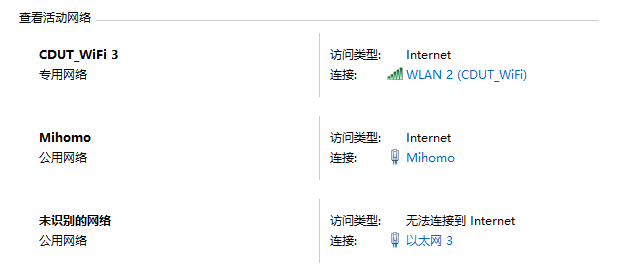
第二步:配置 Windows 网络共享 (核心步骤)
我们需要将 Clash 的“虚拟网卡”共享给连接路由器的“物理网卡”。
打开网络连接面板:
按下
Win + R键,输入ncpa.cpl,回车。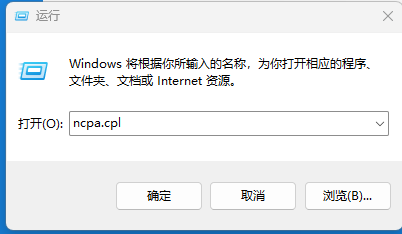
找到虚拟网卡:
找到 Clash 生成的虚拟网卡设置共享:

右键点击该虚拟网卡 -> 属性 (Properties)。
点击 共享 (Sharing) 选项卡。
勾选 “允许其他网络用户通过此计算机的 Internet 连接来连接”。
在 “家庭网络连接” 下拉框中,选择你即将插入网线的那个物理以太网接口(例如:
以太网或Ethernet)。点击确定。
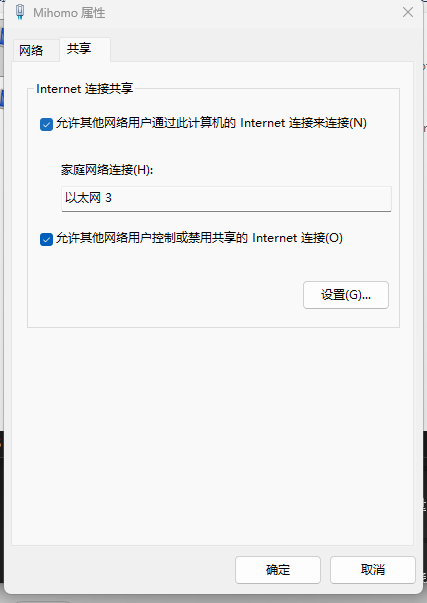
系统提示:系统可能会提示会将物理网卡 IP 设置为
192.168.137.1,点击“是”确认。
第三步:硬件连接与路由器配置
物理连接:
将网线的一端插入 Windows 电脑的网口。
将网线的另一端插入 路由器的 WAN 口(注意是 WAN 口,不是 LAN 口)。
配置路由器上网方式:
连接路由器的 Wi-Fi 进入管理后台(具体看路由器背面)。
找到 上网设置 (WAN 口设置)。
将上网方式选择为:动态 IP (Dynamic IP / DHCP)。
解释:因为 Windows 开启共享后,实际上变成了一个 DHCP 服务器,路由器需要从 Windows 那里自动获取 IP。
验证连接:
在路由器后台查看 WAN 口状态,如果显示已获取到 IP 地址(通常是
192.168.137.x网段),说明物理链路已通。
4. 常见问题排查 (Troubleshooting)
Q1: 路由器连上了,但是没有网络,或者无法翻墙?
检查1:确保 Clash 的
TUN Mode是开启状态。检查2:回到 Windows 的
ncpa.cpl面板,右键点击物理网卡(连接路由器的那个),查看 IPv4 属性,确保其 IP 地址是自动获取或已被系统固定为192.168.137.1。检查3:这是最容易错的一步——共享必须是在“虚拟网卡”上右键开启,而不是在物理网卡上开启。
Q2: 为什么电脑重启后网络断了?
Windows 的 ICS 服务有时候在重启后会失效。
解决方法:进入网络连接面板,取消虚拟网卡的共享,点击确定。然后再重新勾选共享,相当于“重启”一下共享功能。
Q3: 路由器一定要设置成中继模式吗?
纠正:按照你的物理连接(插 WAN 口),路由器应该工作在路由模式 (Router Mode),上网方式选动态 IP。
如果你将路由器设置为 AP 模式 (中继/桥接),则通常需要将网线插在路由器的 LAN 口(视路由器品牌而定)。为了稳定性,建议使用上述的 WAN 口动态 IP 方案,这样实验室局域网和 Windows 本机网络是两层 NAT,干扰更少。
Q4: 网速慢怎么办?
这种共享方式受限于 Windows 电脑的网卡性能和 CPU 处理 Clash 加密解密的能力。确保电脑性能足够,且 Clash 节点质量良好。
5. 给实验室成员的连接指南
搜索 Wi-Fi 名称:
[你的实验室路由Wi-Fi名]。输入密码连接。
测试:打开浏览器访问
google.com或youtube.com。注意:请勿更改路由器的任何设置,主控电脑关机后,网络将中断。