
碎碎念
因为实验室打印机扫描文件很麻烦,因为插入U盘总是有格式问题,所以看到打印机还有一个功能是扫描到网络文件夹,因此可以设置在局域网环境下进行设置共享文件服务器来实现,将自己电脑设置为服务端,打印机设置为客户端,实现将扫描件直接发送到自己电脑上。
因为我有两种电脑,因此在这里写两类电脑,分别为MAC端、WINDWOS端
首选确定网络环境
首先确保打印机和电脑在同一个网络环境中。
首先进入路由器后台确定自己电脑的IP以及打印机的IP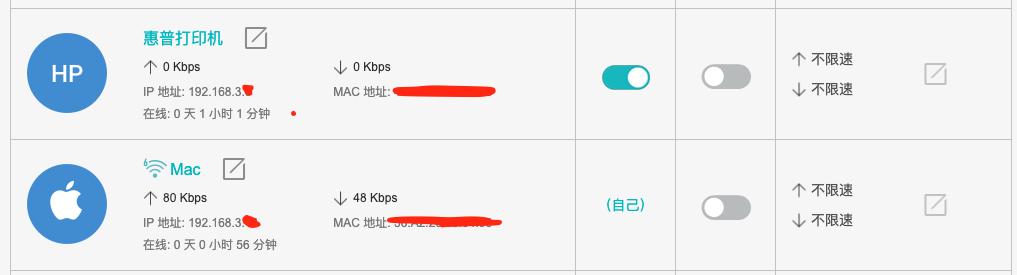
MAC文字版本流程
第一步:创建并共享文件夹
新建文件夹: 在你的 Mac 上(比如桌面或“文稿”里)新建一个文件夹,命名为
scan(建议用纯英文,不要有空格)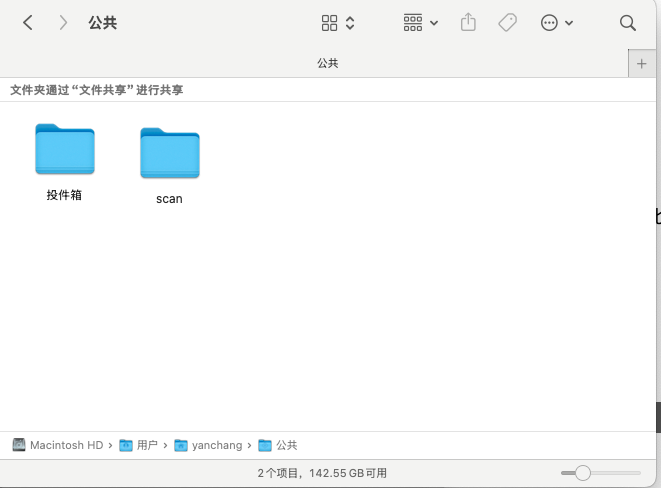
打开共享设置:点击左上角苹果图标 -> 系统设置 -> 通用 -> 共享。
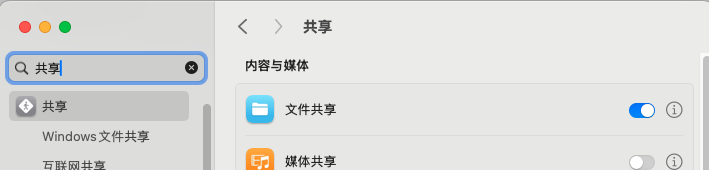
添加共享文件夹:
找到 “文件共享” 开关,确保它是开启状态。
点击“文件共享”旁边的 “i”图标
在“共享文件夹”列表中,点击 “+” 号,把你刚才建的
scan文件夹加进去。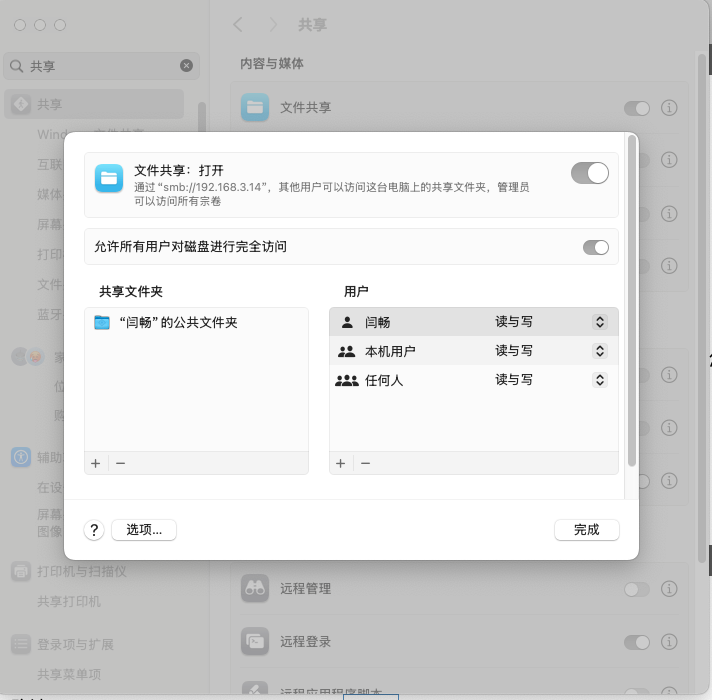
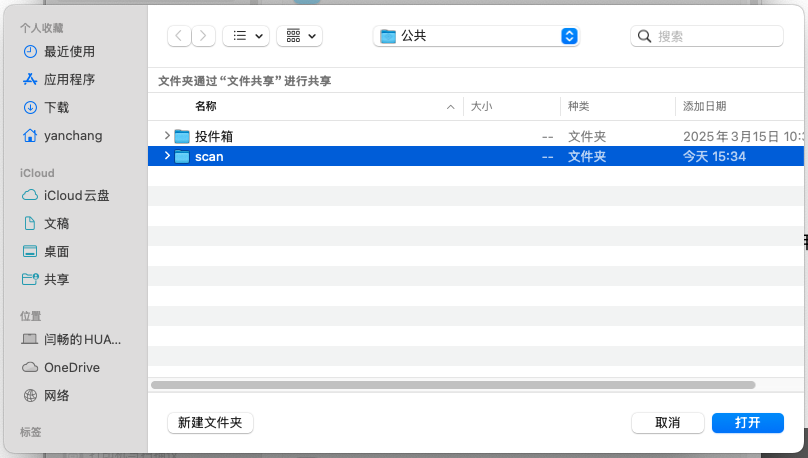
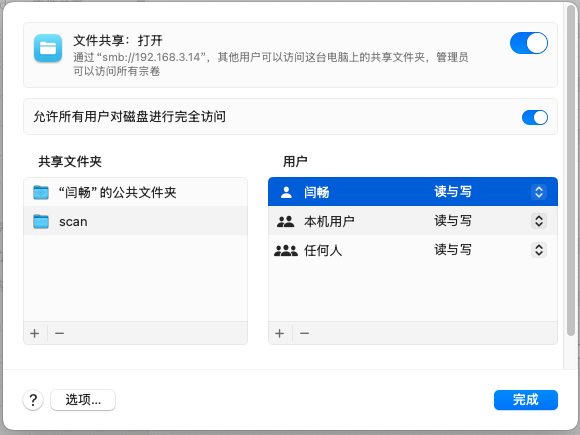
选中这个文件夹,确保右边的“用户”权限里,你的账号是 “读与写”。
第二步:开启 SMB 账号支持
在刚才的“文件共享”设置窗口中,点击 “选项...” 按钮。
勾选 “使用 SMB 共享文件和文件夹”。
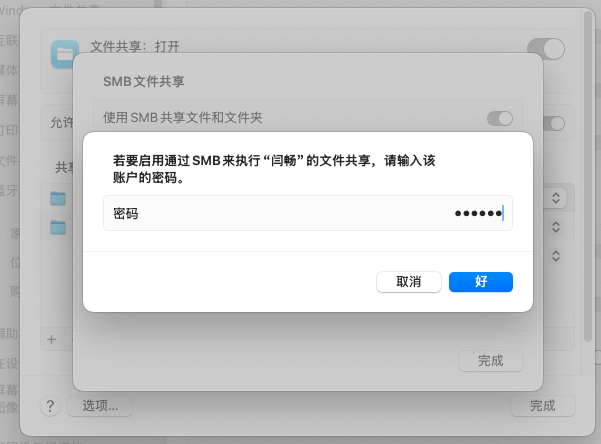
核心操作: 在下方的“Windows 文件共享”列表中,必须勾选你的账户名称前面的复选框。
此时系统会弹窗让你输入你的 Mac 登录密码,输入后点击“完成”。
解释:这一步是为了生成专门给 Windows/打印机 用的加密密码,否则打印机验证会一直失败。
第三步:获取 Mac 的 IP 地址
按住
Option键,同时点击屏幕右上角的 Wi-Fi 图标。你会看到一行字叫 IP Address(IP 地址),比如
192.168.3.15,记下它。或者说第一步根据路由器的后台查看到的IP
第四步:在打印机网页上配置
回到惠普打印机的网页设置页面(注意要用反斜杠 \ 格式,因为这是 SMB 协议):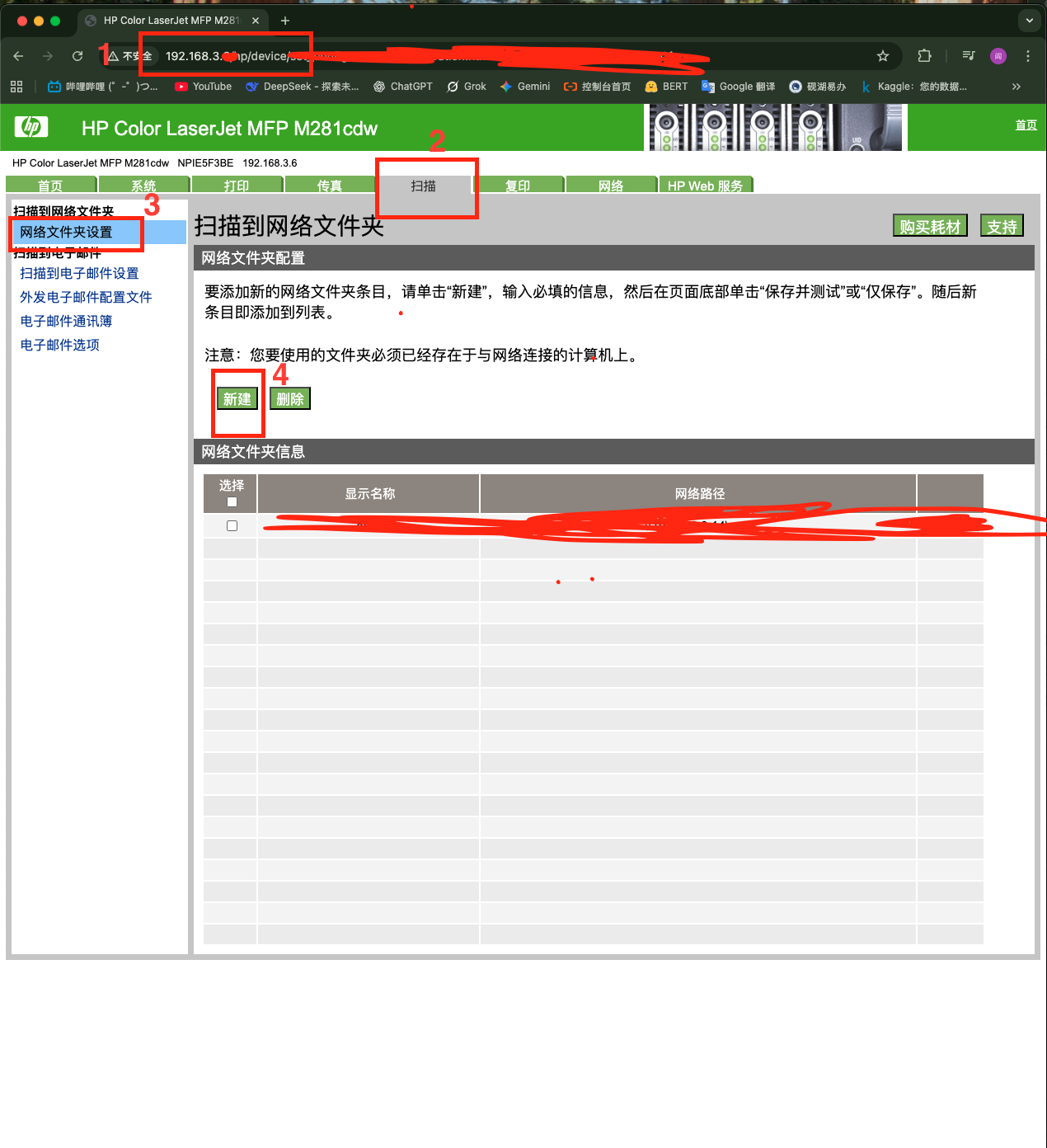
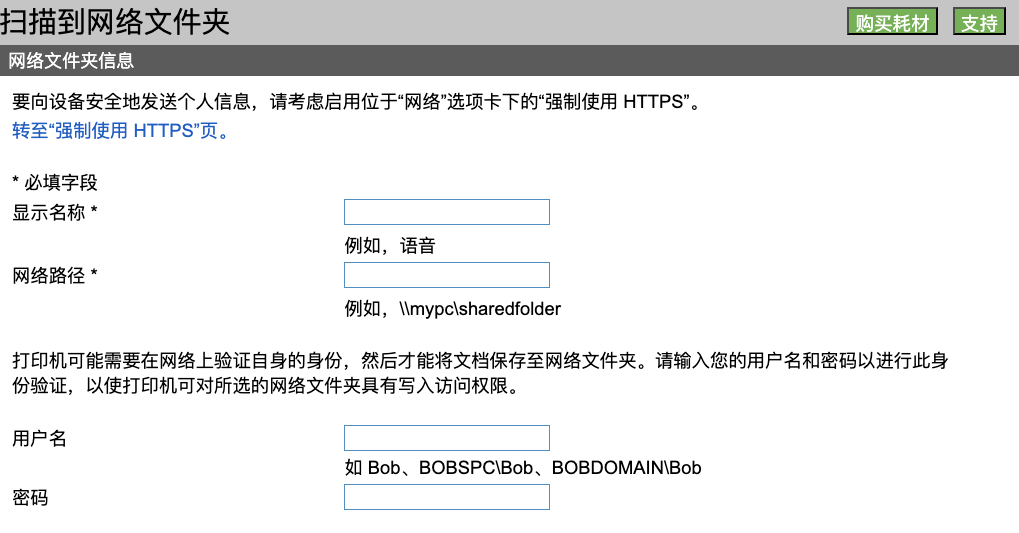
显示名称: 随便填,比如
Mac Scan网络路径:
\\Mac的IP地址\scan例如:
\\192.168.3.15\scan
用户名: 你的 Mac 开机用户名(如果不确定,打开“终端”输入
whoami回车看到的那个名字)。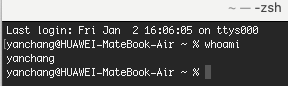
密码: 你的 Mac 开机密码。
保存后显示如下
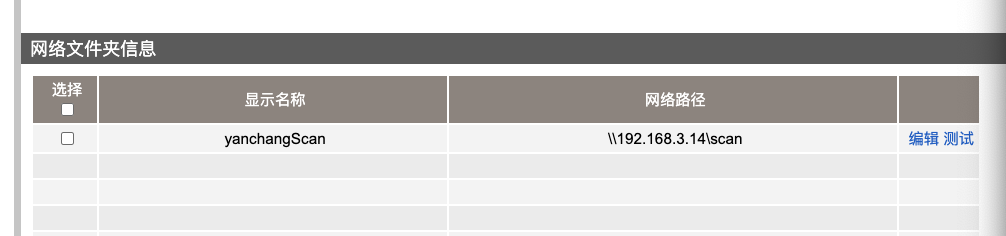
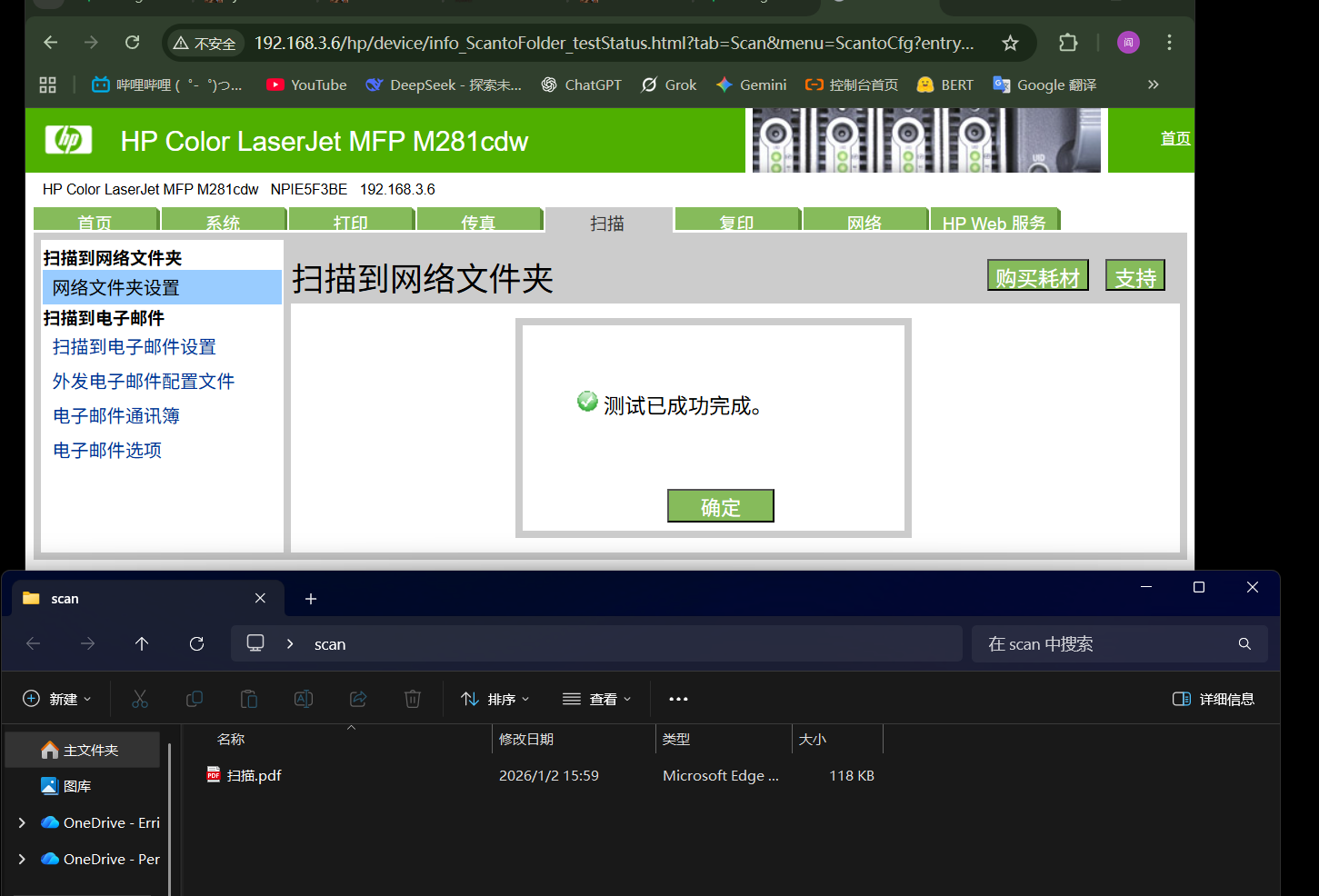
点击测试按钮,提示成功,扫描后即可出现在文件夹中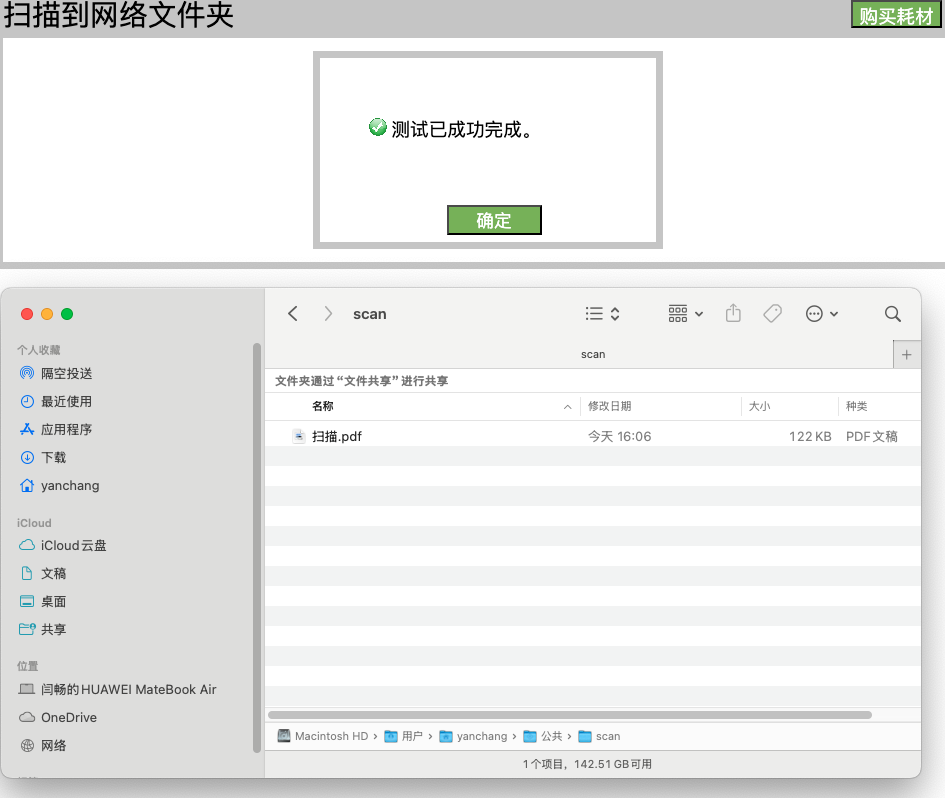
常见避坑指南:
路径写法: 虽然 Mac 本地路径是
/Users/name/...,但在打印机里千万不要写这个。必须写网络路径\\IP\共享名。休眠问题: Mac 笔记本合盖休眠后,网络会断开,扫描就会报错。扫描时请确保 Mac 是唤醒状态。
WINDWOS版本
第一步:开启 SMB 1.0 支持(最常见原因)
惠普还在使用旧版的文件传输协议(SMB 1.0),而 Windows 10 和 11 为了安全默认关闭了它。
在电脑屏幕左下角搜索栏输入
启用或关闭 Windows 功能并打开它。在弹出的列表中找到
SMB 1.0/CIFS 文件共享支持。点开前面的“+”号,确保勾选
SMB 1.0/CIFS 客户端和SMB 1.0/CIFS 服务器(最重要的是服务器)。点击确定,系统会自动安装,完成后必须重启电脑才能生效。
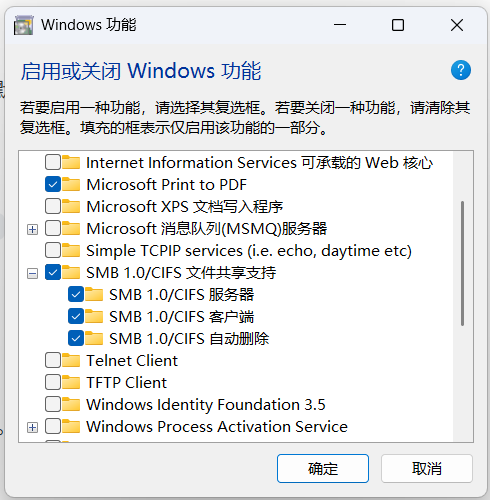
第二步:检查“网络发现”和“文件共享”
如果电脑处于“公用网络”模式,它会隐藏自己,打印机就找不到它。
在电脑上打开 设置-> 网络和Internet -> 点击 高级网络设置->高级共享设置。
展开你当前的配置文件(通常是“专用”或“来宾或公用”)。
确保勾选了以下两项:
启用网络发现
启用文件和打印机共享
在“所有网络”部分,建议勾选 “无密码保护的共享”
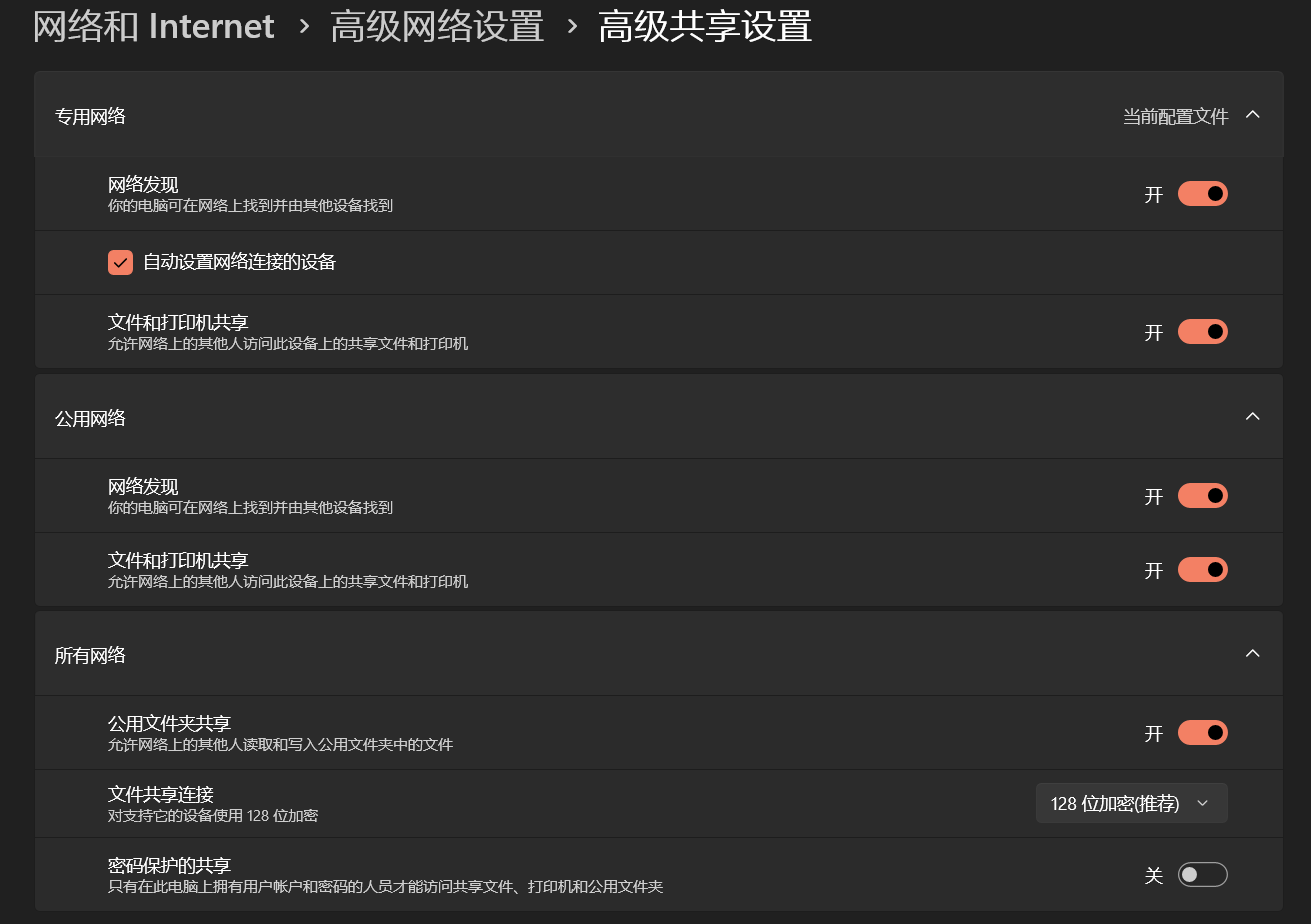
第三步:检查网络类型(防火墙拦截)
如果你的电脑网络被识别为“公用网络”,Windows 防火墙会直接阻断打印机的连接请求。
检查方法:
点击电脑右下角的网络图标(Wi-Fi 或 电脑图标)。
点击当前连接的网络 -> 属性。
确保网络配置文件选择的是 “专用” (Private),而不是“公用”。
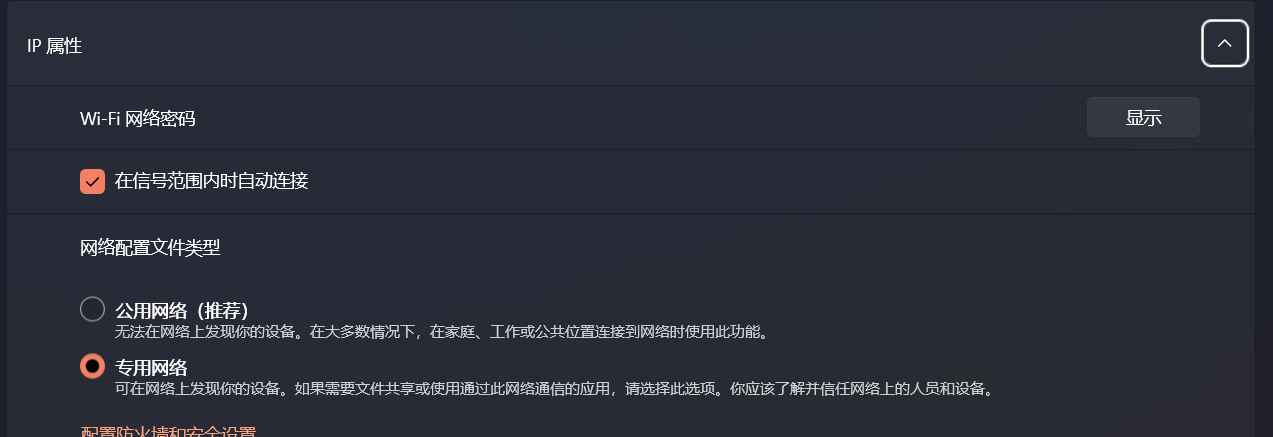
在电脑桌面上新建一个文件夹,比如叫
scan。右键点击它 -> 属性 -> 共享 选项卡 -> 点击 共享 按钮。
在下拉菜单中选择你的用户,或者选择“Everyone”,点击“添加”,权限级别改为“读取/写入”(这一点很重要,否则打印机没法存文件进去)。
建议设置高级共享,进入权限设置
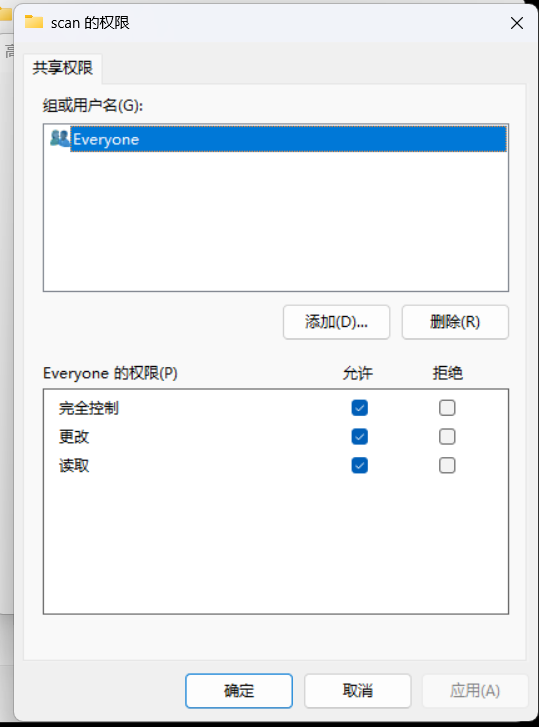 点击确认保存后发现路径修改为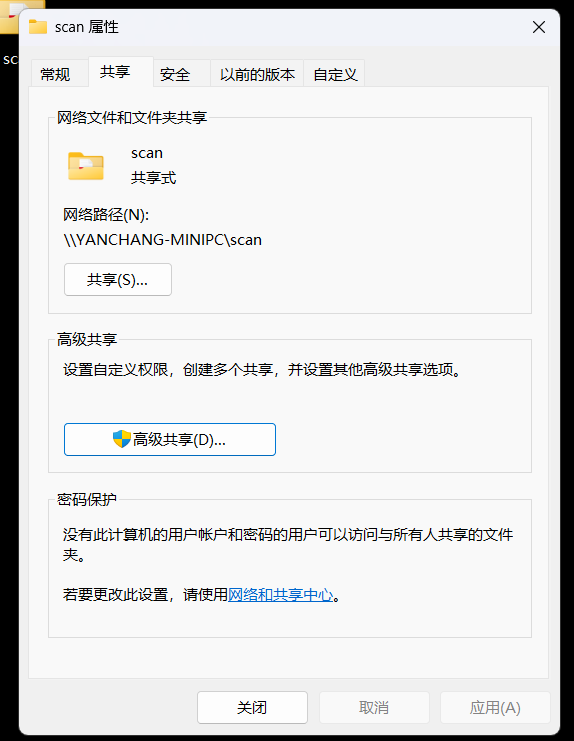
然后一路点击确认以及保存
一切成功后
第四步:在打印机网页上配置
回到惠普打印机的网页设置页面(注意要用反斜杠 \ 格式,因为这是 SMB 协议):
显示名称: 随便填,比如
Win Scan网络路径:
\\Win的IP地址\scan例如:
\\192.168.3.15\scan
用户名: 你的 Mac 开机用户名(如果不确定,打开“终端”输入
whoami回车看到的那个名字)。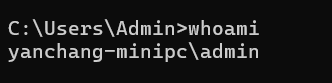
密码: 你的 Mac 开机密码。
保存后显示如下
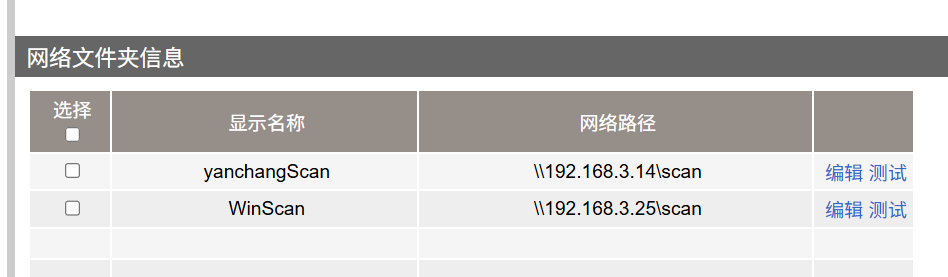
点击测试按钮,提示成功,扫描后即可出现在文件夹中