


一、需要提前准备:
本文主要介绍通过 Visual Studio Code(以下简称vscode)的 Remote-SSH 插件直连 JumpServer 所纳管的 Linux-SSH 协议资产,从而进行远程开发。
VSCode 是一个运行于 Mac OS X、Windows 和 Linux 之上的,针对于编写现代 Web 和云应用的跨平台源代码编辑器。它支持几乎所有主流的开发语言的语法高亮、智能代码补全、自定义快捷键、括号匹配和颜色区分、代码片段、代码对比 Diff、GIT 命令 等特性,支持插件扩展,并针对网页开发和云端应用开发做了优化。需注意:
1. VScode 在连接服务器时,需要在服务器上安装客户端,即 ".vscode-server" 。默认安装于登陆的用户名下,例如:使用 root 用户,即安装至 /root 下;
2. 服务器连接外网时,可直接下载 VScode 客户端安装使用;服务器无法连接外网时,需要自行下载 VScode 的客户端或者复制安装好的".vscode-server",再使用 VScode 连接服务器。
#注意复制的 .vscode-server 的权限与用户从属,权限和从属都应该属于需要连接的用户。
小贴士:可将原本的 .vscode-server 打包之后解压,防止权限和从属发生改变。
二、JumpServer 配置:
实现通过 Visual Studio Code 的 Remote-SSH 插件直连 JumpServer 所纳管的 Linux-SSH 协议资产还需要在 JumpServer 的配置文件(config.txt)中修改如下:
ENABLE_LOCAL_PORT_FORWARD=true
ENABLE_VSCODE_SUPPORT=true
三、使用 VSCode 连接 JumpServer 所纳管的 Linux-SSH 协议资产有以下两种方法。
(一)、直连法
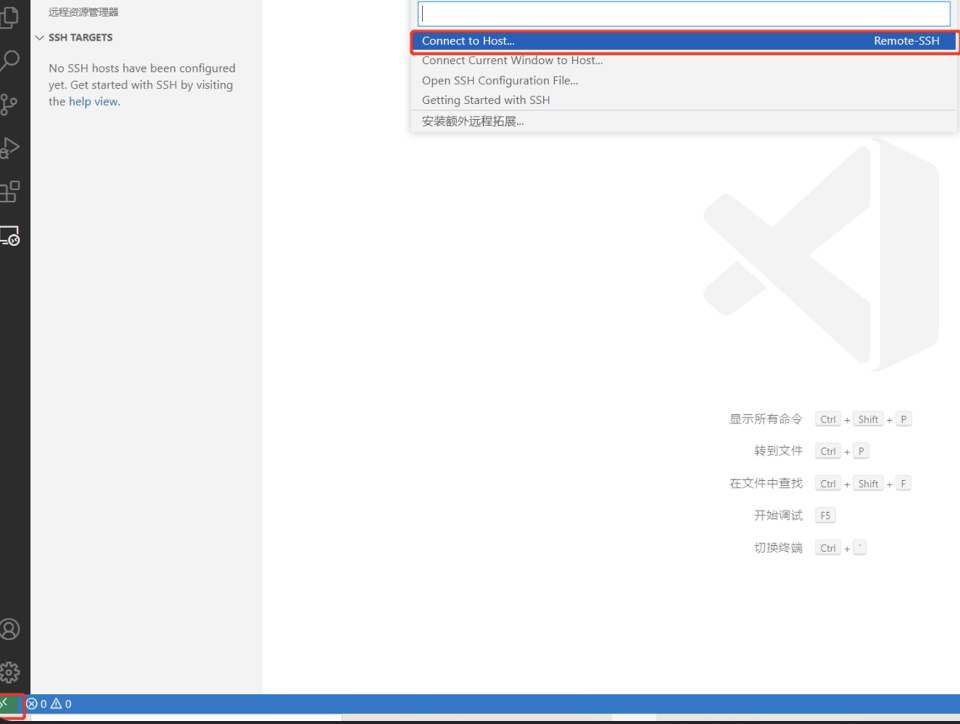
1、点击左下角绿色标识,中间上方选择 “ Connect to Host ”。
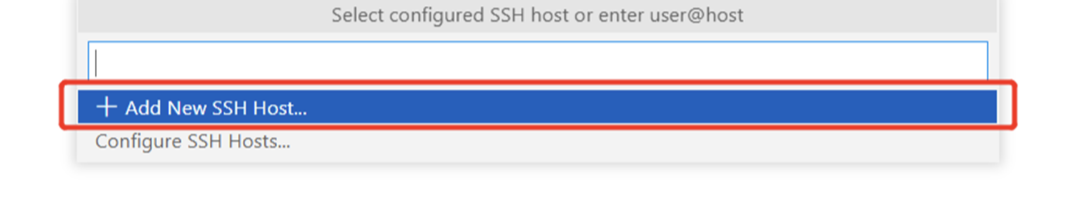
2、选择 “ Add New SSH Host ”。
3、 输入如下图所示。

ssh jumpserverUsername@systemUsername@AssetIP@jumpserverHostIP -p2222
解释:
- jumpserverUsername:登录 JumpServer 的用户
- systemUsername:连接资产指定的系统用户
- AssetIP:指定要连接的资产
- jumpserverHostIP:JumpServer 服务 IP
- 2222:KOKO 端口
注:
systemUsername 是该资产所有授权中,唯一的登录用户名,只匹配一条
AssetIP 是所有资产授权中,唯一匹配到 IP,只匹配一条
AI写代码
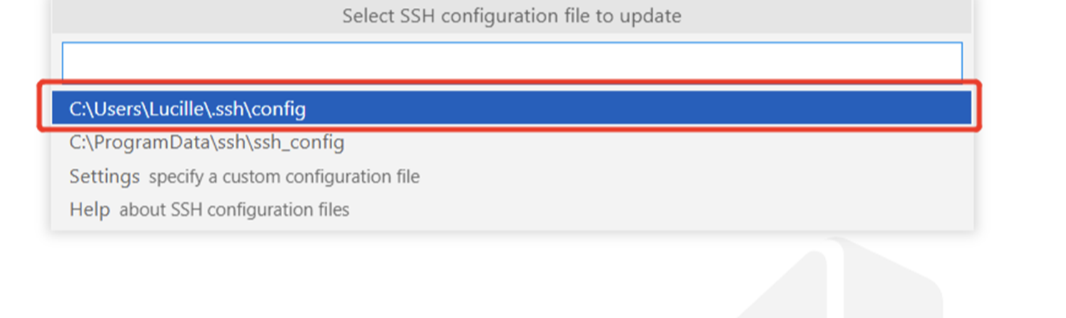
4、 选择 ssh 配置更新存储的文件位置。如下图所示。
5、选择 “ content ”。
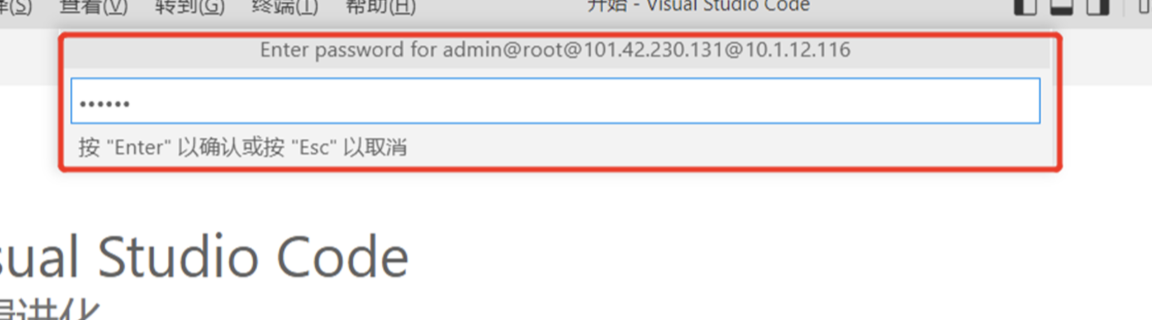
6、输入 JumpServer 的登录密码。
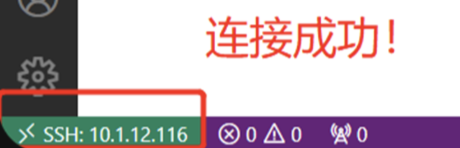
7、连接资产成功。
第二种方式
在配置文件中添加如下内容
Host 172.27.***.***.  #堡垒机地址
  HostName 172.27.***.***   #堡垒机地址
  User yanchang@malab@172.27.**.***   #资产机地址,web页面可查看
  Port 2222
按照第一步连接即可