


碎碎念
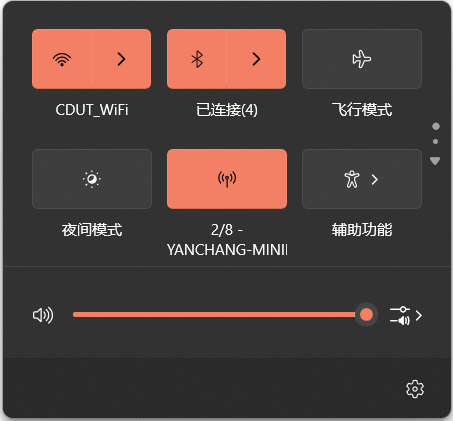
最近发现我的 MiniPC (Windows 11) 开启移动热点后出现了一个奇怪的现象:
手机可以搜索到热点信号。
输入密码后可以通过验证。
故障点:连接过程一直卡在“正在连接”或“正在获取 IP 地址”,最终无法连接。
本文记录了从排查硬件、分析协议层到最终解决系统的完整 Debug 过程。
排查思路与过程
为了找到问题的根源,我采取了分层排查的策略:
1. 排除硬件网卡问题 (OS 对比测试)
由于我的 MiniPC 安装了 Windows/Linux 双系统,我重启进入了 Linux 系统并开启热点。
测试结果:手机可以秒连,网络畅通。
结论:硬件网卡功能完全正常,故障范围锁定在 Windows 11 系统软件层面。
2. 验证 Wi-Fi 认证握手
回到 Windows 11,我尝试在手机端故意输入错误的密码连接热点。
测试结果:手机立即提示密码错误。
结论:Wi-Fi 的链路层握手和认证机制是工作的,问题出在认证通过后的网络层配置分配阶段。
3. 定位 DHCP 服务故障
既然卡在“获取 IP 地址”,推测是 DHCP 服务挂了。我尝试在手机端手动设置静态 IP(即跳过 DHCP 阶段)。
测试结果:手机状态变为“已连接”。
结论:再次印证了 Windows 的 DHCP Server 功能失效,无法给客户端自动分配 IP。
4. 连通性测试 (NAT/路由分析)
虽然通过静态 IP 连上了热点,但手机依然无法访问互联网。为了确认是路由表/NAT 转发问题还是物理不通,我在手机 Wi-Fi 设置中配置了HTTP 代理(指向电脑端的代理端口)。
测试结果:配置代理后,手机成功访问互联网。
结论:物理链路是通的,但 Windows 的网络协议栈(包括 DHCP、DNS 解析、NAT 转发)出现了底层混乱。
解决方案
根据上述分析,问题根源在于 Windows 网络栈(Network Stack)配置错乱或损坏。解决方法是重置相关的网络配置。
步骤如下:
右键点击开始菜单,选择 “终端 (管理员)” 或 “PowerShell (管理员)”。
依次执行以下三条命令,重置 Winsock 目录、TCP/IP 协议栈及代理设置:
PowerShell
# 重置 Winsock 目录,恢复网络套接字配置
netsh winsock reset

# 重置 TCP/IP 协议栈,恢复 IP 设置
netsh int ip reset

# 重置 WinHTTP 代理设置
netsh winhttp reset proxy
执行完毕后,重启电脑。
结果验证
重启后再次打开 Windows 11 移动热点,手机自动获取 IP 成功,无需手动配置即可正常上网,问题解决。
总结
遇到“热点卡在获取 IP”的问题,不要盲目更新驱动。通过静态 IP 法和代理测试法,可以快速区分是 DHCP 问题还是更底层的硬件问题。本次故障核心在于 Windows 网络栈的底层配置损坏,通过 netsh 命令重置即可修复。