畅言的个人网站 分享生活与技术

设置 WSL 开机启动并在后台运行

默认情况下,启动 WSL 后需要保持启动窗口(终端)保持开启,如果关闭这个终端,WSL 会几秒后自动退出,如果需要 WSL 作为开发环境或一些 docker 服务需要常驻运行,这种前台运行的模式显然是不合适的,应该让 WSL 随系统自动启动并保持在后台运行。 后台运行 在命令行下使用 wsl -l

yanchang 发布于 2025-11-10

AI生图+转换视频+换脸

内容脚本 #!/bin/bash # run_manual_parallel_batch_with_progress.sh # MODIFICATION: Record the start time for the entire script GRAND_START_TIME=$(date +%s

yanchang 发布于 2025-10-12

AI 视频生成(小视频低帧数)

碎碎念 终于找到了一个模型符合规范可以分割的模型和项目了,总之可以勉强在两张2080ti上面跑起来,不过要手动修改模型的分割逻辑,把一个大模型切割放在显卡里,虽然慢的要死是六分钟左右生成一个分辨率512*512 4秒的视频,不过好歹是跑起来了,补足了工作流的最后一环。 开搞 LTX-video 地址

yanchang 发布于 2025-10-12

工作流串行(ai生图和换脸)

#!/bin/bash # run_manual_parallel_batch_with_progress.sh # 切换到脚本所在目录 SHELL_FOLDER=$(cd "$(dirname "$0")";pwd) cd $SHELL_FOLDER # --- 配置参数 --- MODEL_

yanchang 发布于 2025-10-10

ollama部署小模型

碎碎念 为了批量生产提示词,也有必要部署一个语言模型,之前搞过 分两种模式部署 手动 首先,確保您的系統是最新的: sudo apt update && sudo apt upgrade -y 3.2 安裝必要的依賴項 Ollama通常不需要額外的依賴項,但確保系統有curl工具: sudo apt

yanchang 发布于 2025-10-10

AI生成图像(项目二)

碎碎念 现在找到另一个质量更好一些的项目和模型,并且默认不带webui,可以更好的实现代码批量化生成图像 github地址:https://github.com/VectorSpaceLab/OmniGen2 开搞 Environment Setup ✅ Recommended Setup # 1.

yanchang 发布于 2025-10-10

AI生成图像

碎碎念 耗时三四天左右,前天折腾的AI生成视频现在是完全失败了,原因吗,当然也是很简单的,硬件性能实在是不足了,显存不停的溢出,两张2080ti目前来说的话还是实在是有点不太足够。没辙了,放弃了,等后面看着有更好的显卡再说吧。 现在折腾AI生成图像 使用Fooocus项目 github地址:http

yanchang 发布于 2025-10-10

Clash 代理使用新方法

碎碎念 通常代理环境变量都是指向自己的制定端口,但是今天不知道为什么服务器三号的代理死活都不能使用,改配置文件,或者说其他的,总之就是不行,或者说其他的总是不可以,因此可以这样呀将代理环境变量修改为远程的端口,因此这样的话就可以使用远程的机器作为代理服务器,因此就可以避免在临时机器重新部署代理,或者

yanchang 发布于 2025-10-05

Ai生成视频(硬件性能限制不可用)

最近开源的欸哀视频项目又被卷到了新高度!可以直接生成无限时长的电影级视频了! 项目地址: Magi-1:https://github.com/SandAI-org/MAGI-1 SkyReels-V2:https://github.com/SkyworkAI/SkyReels-V2 TTT-MLP:

yanchang 发布于 2025-10-05

树莓派安装系统

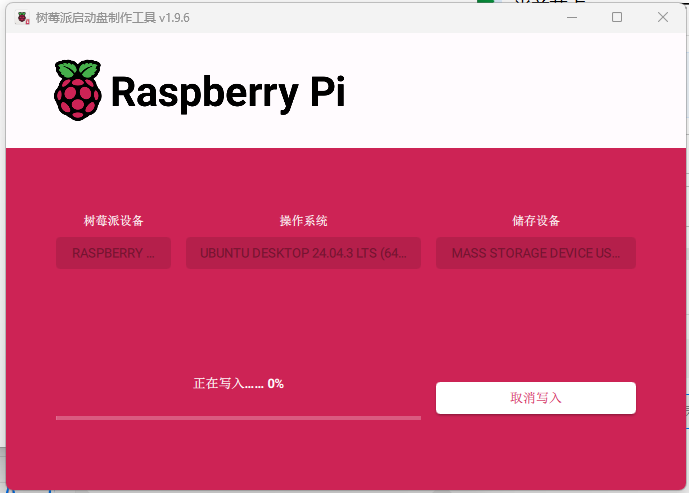
碎碎念 树莓派今天到了,烧录一下系统,把系统折腾一下(并不折腾,简单的发指) 烧录系统 首先去官网下载启动盘制作工具 https://www.raspberrypi.com/software/ 然后安装软件后,选择设备、操作系统、存储设备。将系统烧录到存储卡中(附带的存储卡能达到120MB/S的速度

yanchang 发布于 2025-10-02
上一页 下一页