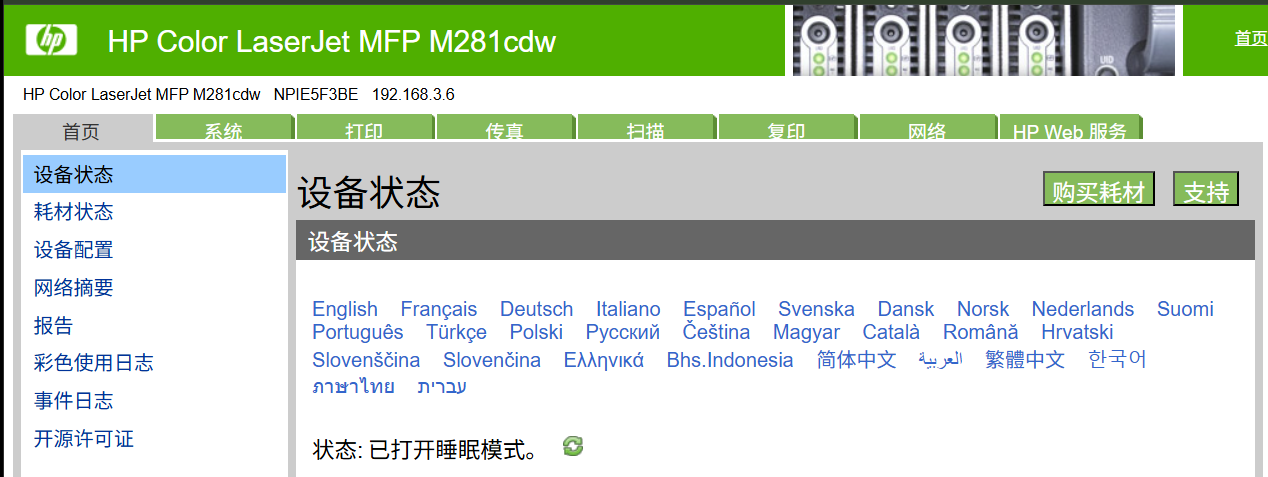
碎碎念 因为实验室打印机扫描文件很麻烦,因为插入U盘总是有格式问题,所以看到打印机还有一个功能是扫描到网络文件夹,因此可以设置在局域网环境下进行设置共享文件服务器来实现,将自己电脑设置为服务端,打印机设置为客户端,实现将扫描件直接发送到自己电脑上。 因为我有两种电脑,因此在这里写两类电脑,分别为MA
 发布于 2026-01-02


1. 方案概述 由于实验室当前并没有可以供学生使用的网络接口,因此当前的方案使用windwos电脑作为中转。 本方案旨在通过一台 Windows 电脑作为主网关,利用 Clash 的 TUN 模式接管系统流量,并通过网络共享 (ICS) 功能,将处理后的流量通过网线传输给无线路由器。 最终效果:连接
发布于 2025-12-10
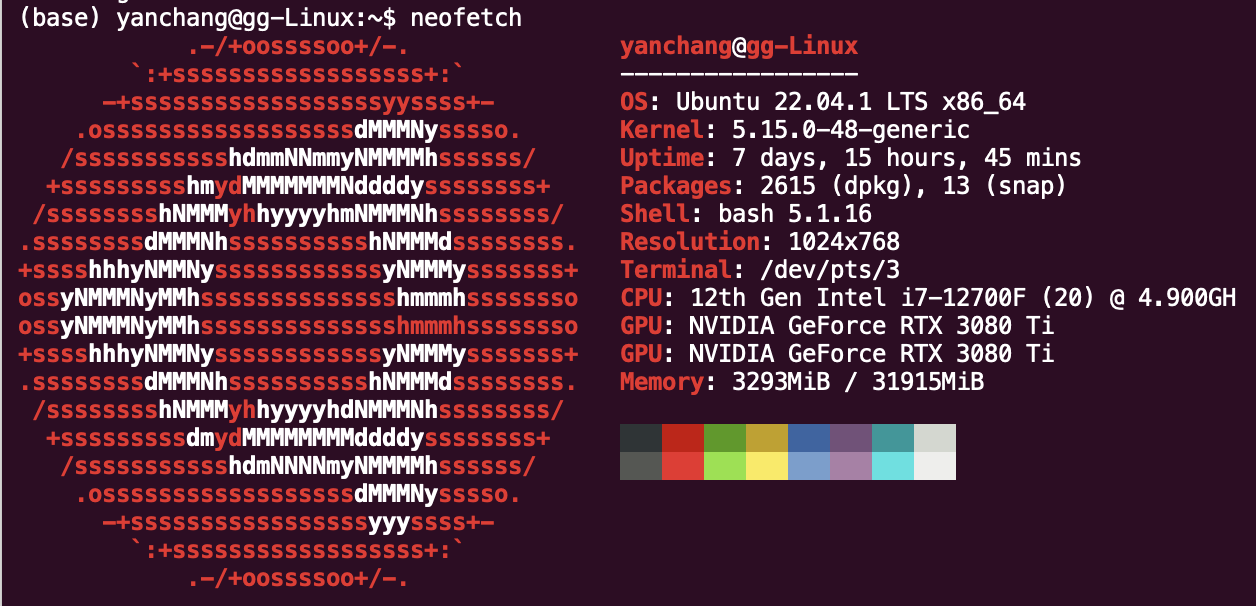
下载包 wget https://cdn0-download-offline-installer.fit2cloud.com/jumpserver/jumpserver-ce-v4.10.12-x86_64.tar.gz 解压包 tar -xf jumpserver-ce-v4.10.12-x86_
发布于 2025-11-20
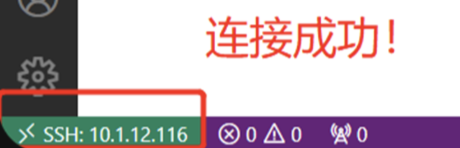
一、需要提前准备: 本文主要介绍通过 Visual Studio Code(以下简称vscode)的 Remote-SSH 插件直连 JumpServer 所纳管的 Linux-SSH 协议资产,从而进行远程开发。 VSCode 是一个运行于 Mac OS X、Windows 和 Linux 之上的
发布于 2025-11-20
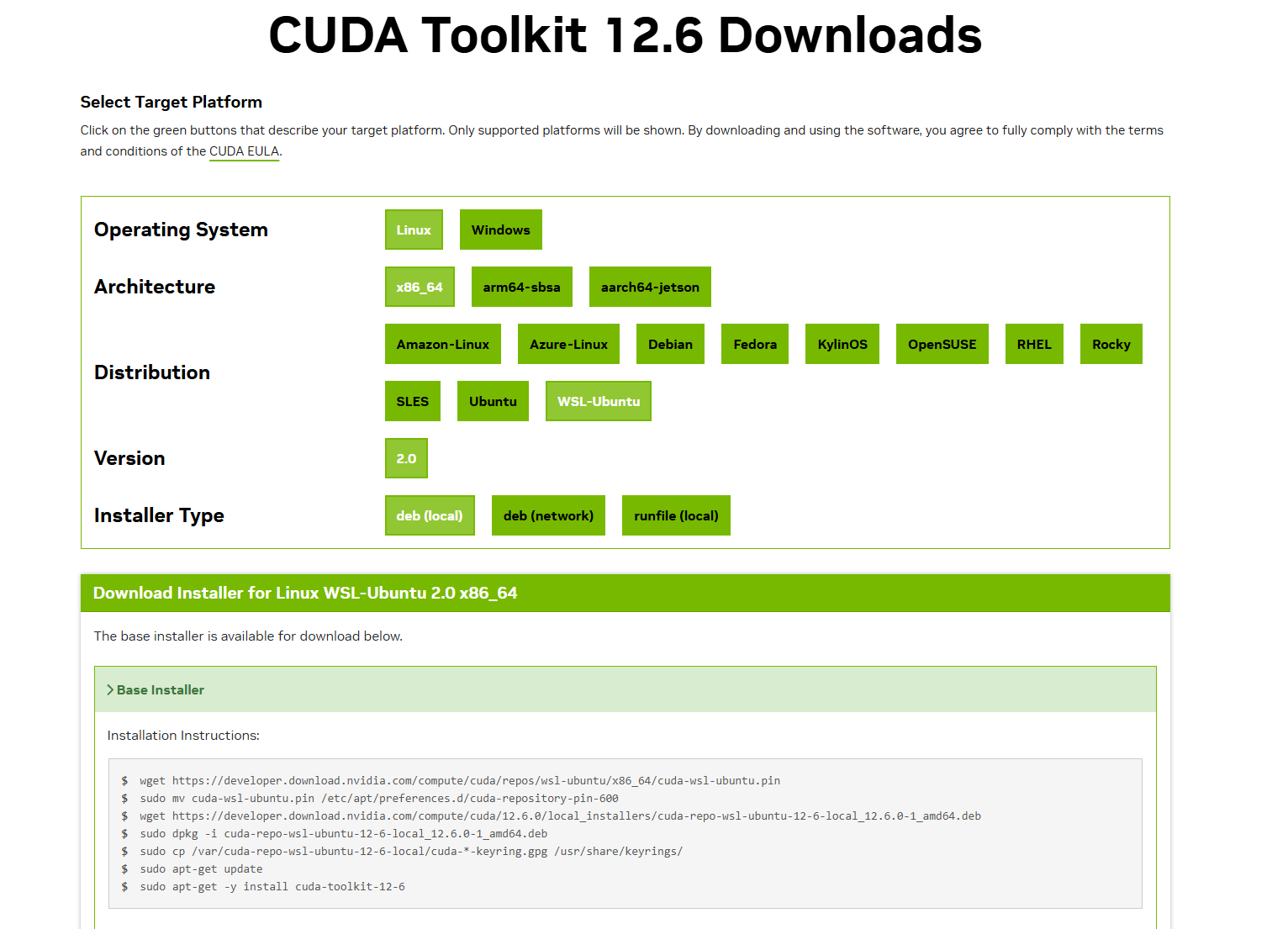
下载安装 首先官方链接放在这里 https://developer.nvidia.com/cuda-downloads 选择如下 按照官方提示安装 wget https://developer.download.nvidia.com/compute/cuda/repos/wsl-ubuntu/x86
发布于 2025-11-10
默认情况下,启动 WSL 后需要保持启动窗口(终端)保持开启,如果关闭这个终端,WSL 会几秒后自动退出,如果需要 WSL 作为开发环境或一些 docker 服务需要常驻运行,这种前台运行的模式显然是不合适的,应该让 WSL 随系统自动启动并保持在后台运行。 后台运行 在命令行下使用 wsl -l
发布于 2025-11-10
内容脚本 #!/bin/bash # run_manual_parallel_batch_with_progress.sh # MODIFICATION: Record the start time for the entire script GRAND_START_TIME=$(date +%s
发布于 2025-10-12
碎碎念 终于找到了一个模型符合规范可以分割的模型和项目了,总之可以勉强在两张2080ti上面跑起来,不过要手动修改模型的分割逻辑,把一个大模型切割放在显卡里,虽然慢的要死是六分钟左右生成一个分辨率512*512 4秒的视频,不过好歹是跑起来了,补足了工作流的最后一环。 开搞 LTX-video 地址
发布于 2025-10-12